※本記事にはプロモーションが含まれます
筆者はブログ5サイトをAIで自動運営している。常時稼働のPCが多く、外出中に「固まっていないか」を確認する手段が長年の悩みだった。SwitchBotカメラを使えば、スマートプラグで再起動する前に本体の様子を見られる。画面・電源ランプ・ファンの音をスマホで確かめてから判断できるわけだ。今回はSwitchBot見守りカメラPlus 3MPの仕様を、販売店の商品ページと別メディアの記事から照合して整理する。
SwitchBotカメラでPCの停止を確認してから再起動する
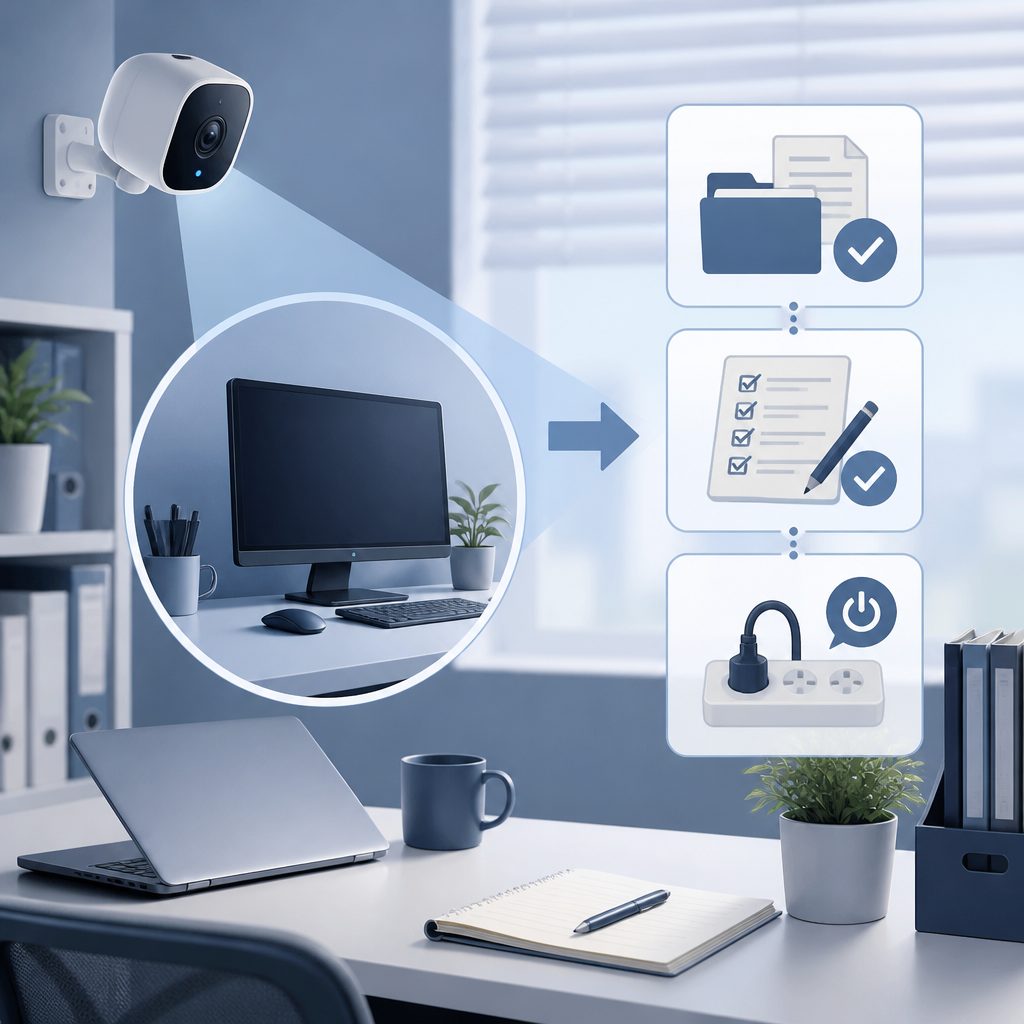
以前、スマートプラグで止まったPCを外から再起動する方法を書いた。あの記事でも、いきなり電源を切らずに、まずリモートデスクトップやSSHで応答を確かめる順序までは書いている。ただ、その応答が返らないときに本体側で何が起きているかを見る手立ては、書けていなかった。
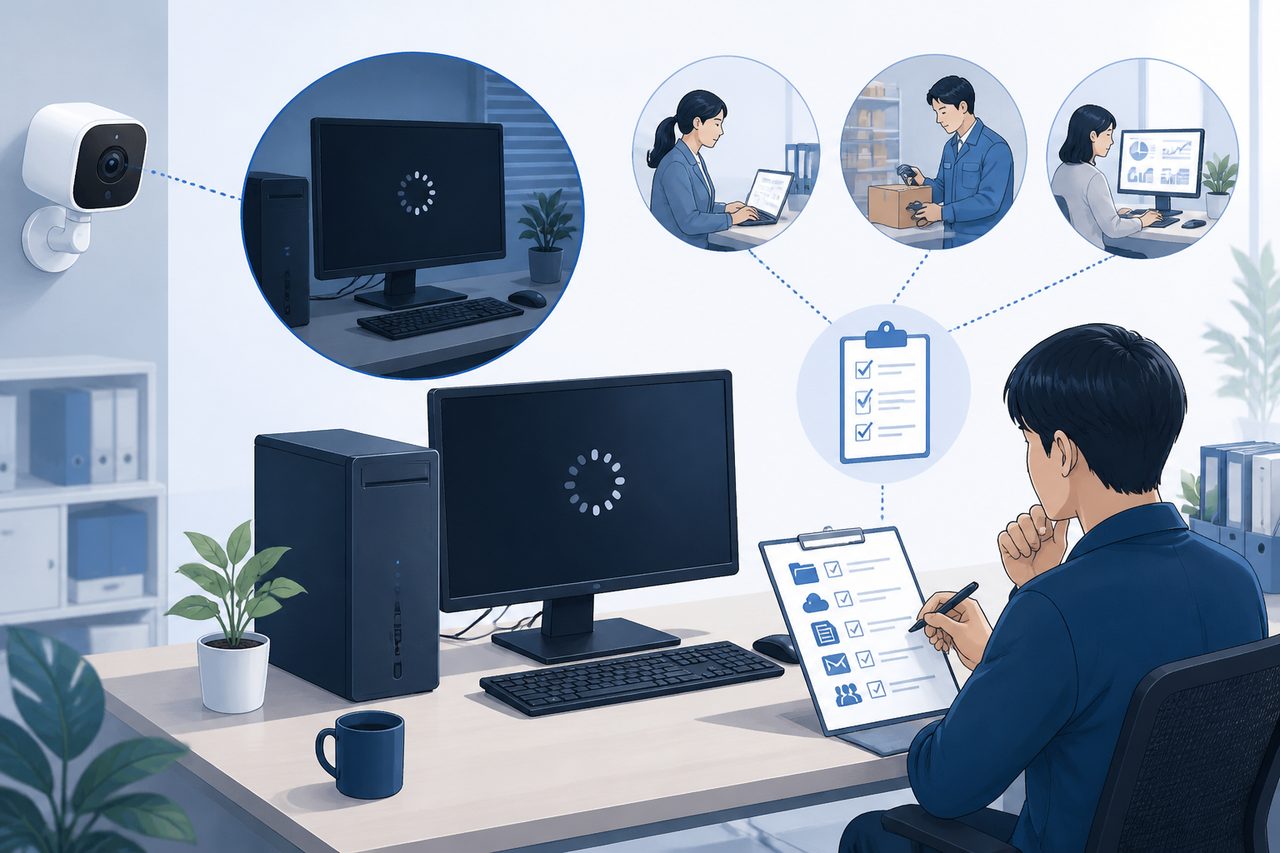
応答がないことと、電源が落ちていることは別の状態だ。ここ、意外と混ざりやすい。下の3点がそろって初めて「止まっている」と判断できる。
| 見るところ | 止まっているときの状態 | 1つだけでは決められない理由 |
| 画面の表示 | 何も映らない | 省電力でスリープしているだけのことがある |
| 電源ランプ | 消灯している | 機種によってはスリープ中も光り続ける |
| ファンの音・排気 | 止まっている | 高負荷で固まったまま回り続けることがある |
SwitchBotカメラがあれば、この3点をスマホの画面で見てから、再起動の操作に進める。あわてなくて大丈夫だ。
SwitchBot見守りカメラPlus 3MPの仕様を表で確認
販売店(SwitchBot公式店・楽天)の商品ページを確認し、家電量販店の仕様表と別メディアの記事とも照合した。その結果を表にまとめている。確認できなかった項目は書かず「商品ページで確認」としている。
| 項目 | 内容 |
| 商品番号 | W3101102 |
| 画素数 | 300万画素(2K) |
| 撮影範囲(パンチルト) | 水平360度・垂直115度 |
| ナイトビジョン(仕様欄の記載) | モノクロ |
| ナイトビジョン(特徴欄の記載) | 低照度ではカラー撮影、暗所では赤外線ナイトビジョン |
| 双方向通話 | 内蔵スピーカー・マイクで対応 |
| 保存先(本体) | microSD対応・最大256GB(別売り) |
| 保存先(クラウド) | 事前申込制の有料サービス。申込なしなら課金されないと明記 |
| 対応OS | Android 5.0以上。iOSは販売ページにより11.0以上・14.0以上と記載が分かれる |
| 連携機器 | Amazon Alexa・Googleアシスタント |
| 給電 | USBケーブル給電(電源コネクタはType-Cと、家電量販店の仕様表とメディア記事の双方が記載) |
| Wi-Fi | 2.4GHzのみ対応 |
| 防水性能 | なし(室内用) |
| 保証 | 購入日から3年間(SwitchBot公式店の記載) |
参考:SwitchBot公式店(楽天市場・商品ページ)、家電量販店の商品仕様表、ASCII.jp
ここで迷いやすいのがナイトビジョンの説明だ。仕様欄は「モノクロ」とだけ書かれているのに、特徴欄では「暗所でもカラー撮影ができる」と説明されている。どちらも同じ商品ページに載っている記載で、矛盾ではなく「条件によって切り替わる」という意味だと考えられる。購入前に気になる場合は、商品ページで両方の記載を見ておくと安心だ。
対応OSの記載も、見るページによって分かれていた。SwitchBot公式店はiOS 11.0以上、家電量販店の仕様表はiOS 14.0以上としている。古い端末で使う予定があるなら、買う前に自分が見ている販売ページの記載を確かめておきたい。Androidはどちらも5.0以上で一致していた。
画面・電源ランプ・ファンの音を、外からスマホで見てから再起動を判断できます → SwitchBot見守りカメラPlus 3MPを商品ページで見る
SwitchBotカメラの置き方と使い方の考え方
置き場所は、PCの正面よりも「電源ランプと排気口の両方が同じ画面に入る位置」を優先するとよい。画面の表示は角度によって映りにくいことがある。一方でランプの光とファン周りの動きは、角度の影響を受けにくい。
電源はUSBケーブル給電のため、PC周辺の電源タップから分岐して取るのが現実的だ。Wi-Fiは2.4GHzのみ対応になっている。ルーターが5GHz専用の設定になっていないか先に確認しておくと、設置後に迷う時間を減らせる。
ここだけ押さえておけば大丈夫だ。カメラは「止まっているかどうかを見るための道具」であって、PCそのものを直接操作する機能はない。再起動の実行は、以前の記事で紹介したスマートプラグなど別の手段と組み合わせる前提で考えておきたい。
SwitchBotカメラの録画データの保存先とプライバシー
カメラは人が写り込む機器でもある。仕事用のPCを見るためだけに設置するつもりでも、家族や来客が画角に入る可能性は残る。設置の前に、映る範囲に人の生活スペースが入らない向きを選ぶか、在室時は電源を切るといった運用を自分で決めておくと安心だ。
録画データの保存先は2つある。本体のmicroSD(別売り・最大256GBまで)と、事前に申し込んだ場合だけ使える有料のクラウド保存だ。商品ページには、申し込まなければ課金されないと明記されている。「どちらに、どれくらいの期間残るか」は設置前に決めておきたい。設置場所によって法律上の扱いが変わる場合もあるので、個別の判断が必要なケースは専門家や自治体の窓口に確認してほしい。
よくある質問
Q. SwitchBotカメラだけで本当にPCの状態がわかりますか?
画面の表示・電源ランプの点灯・排気口のファンの動きなど、目で見える範囲は確認できる。ただしOSの起動状態やアプリの動作までは判断できない。再起動したあとは、別の方法で正常に立ち上がったかを確かめておきたい。
Q. 録画データは外部から見られてしまいますか?
映像の保存先は2つある。本体のmicroSD(別売り、最大256GBまで)と、事前に申し込んだ場合だけ使える有料のクラウド保存だ。申し込まなければ課金されないと商品ページに明記されているので、保存先と範囲を設置前に決めておきたい。
Q. 家族や来客が映ってしまう場所に置いても大丈夫ですか?
仕事用のPCを見るためだけに設置する場合でも、画角に家族や来客が入る可能性がある。映る範囲に人が写り込まない向き・場所を選ぶか、在室時は電源を切るなど運用を自分で決めておくと安心だ。法律的な判断が必要な設置場所については、個別に確認することをおすすめする。
まとめ|SwitchBotカメラは再起動の前工程
スマートプラグでの遠隔再起動は便利だが、「止まっている」の判定を誤ると、正常に動いているPCの電源を落としてしまうことにもなる。SwitchBotカメラで画面・電源ランプ・ファンの音を確認する一手間を挟むことで、この誤判定を減らせる。仕様のうち確認できなかった項目(価格・在庫など)は商品ページで見ることをおすすめする。
水平360度・垂直115度まで動くので、机の上のPC全体を一画面で見渡せます → SwitchBot見守りカメラPlus 3MPを商品ページで見る
あわせて読みたい:スマートプラグで止まったPCを外から再起動する方法/SwitchBotハブ2でエアコンを自動化|PC部屋の温度管理