※本記事にはプロモーションが含まれます
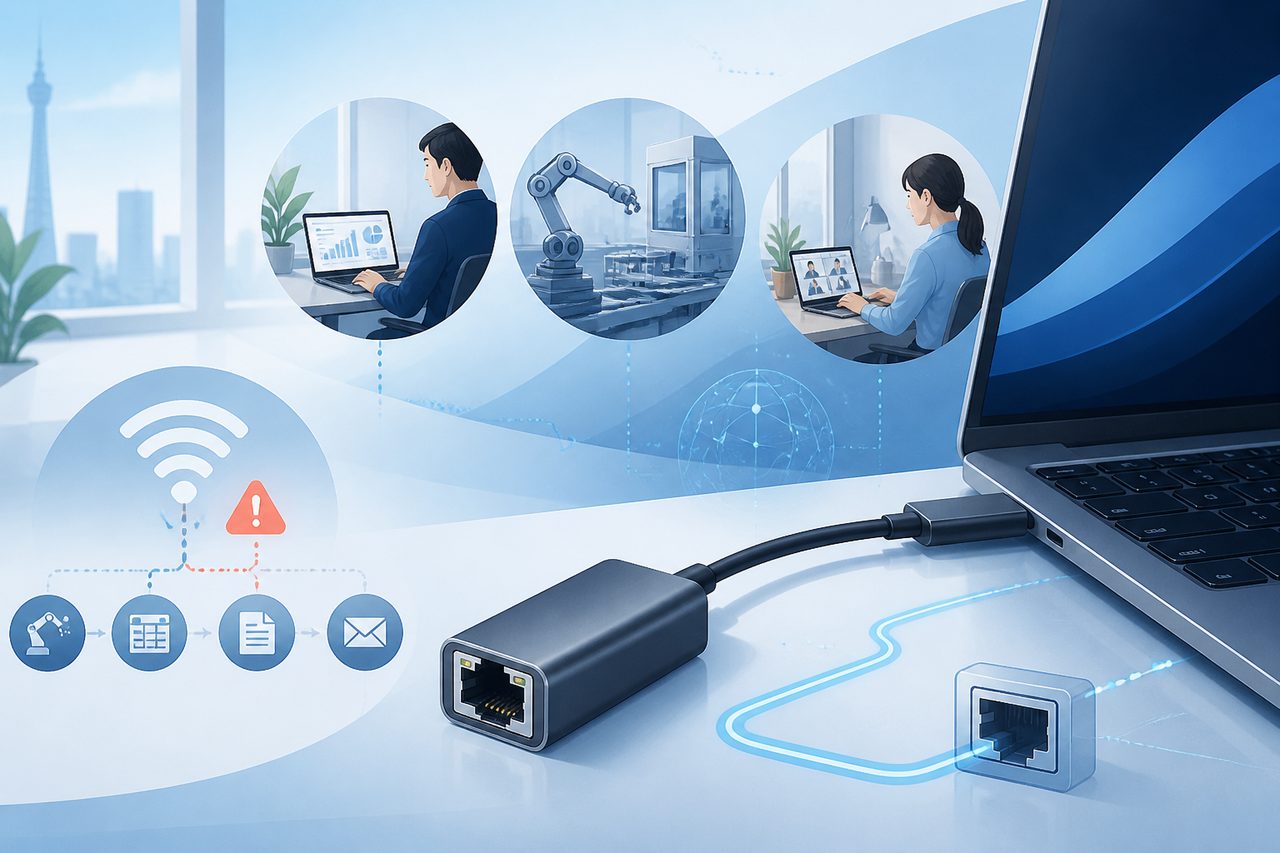
無人で動くはずの自動化タスクが、深夜だけ原因不明のまま失敗することがある。ログをたどると、通信が数秒間だけ途切れていた形跡が残っている、というケースは珍しくない。
このブログを含め、5つのブログをAIエージェントに任せて自動更新している。記事の下書き保存も画像のアップロードも、すべてWordPressへのAPI通信が前提になっている仕組みだ。通信が数秒途切れるだけで、その回のタスクは失敗として記録される。
結論は単純で、常時稼働させるパソコンやミニPCが1台でもあるなら、そこだけは有線LANに逃がしておくのが手っ取り早い。ノートパソコンやタブレットのようにLANポートが無い機種でも、USB-C接続のLANアダプタを1つ挟めば有線化できる。
結論:USB-C対応のLANアダプタなら有線化で十分安定する
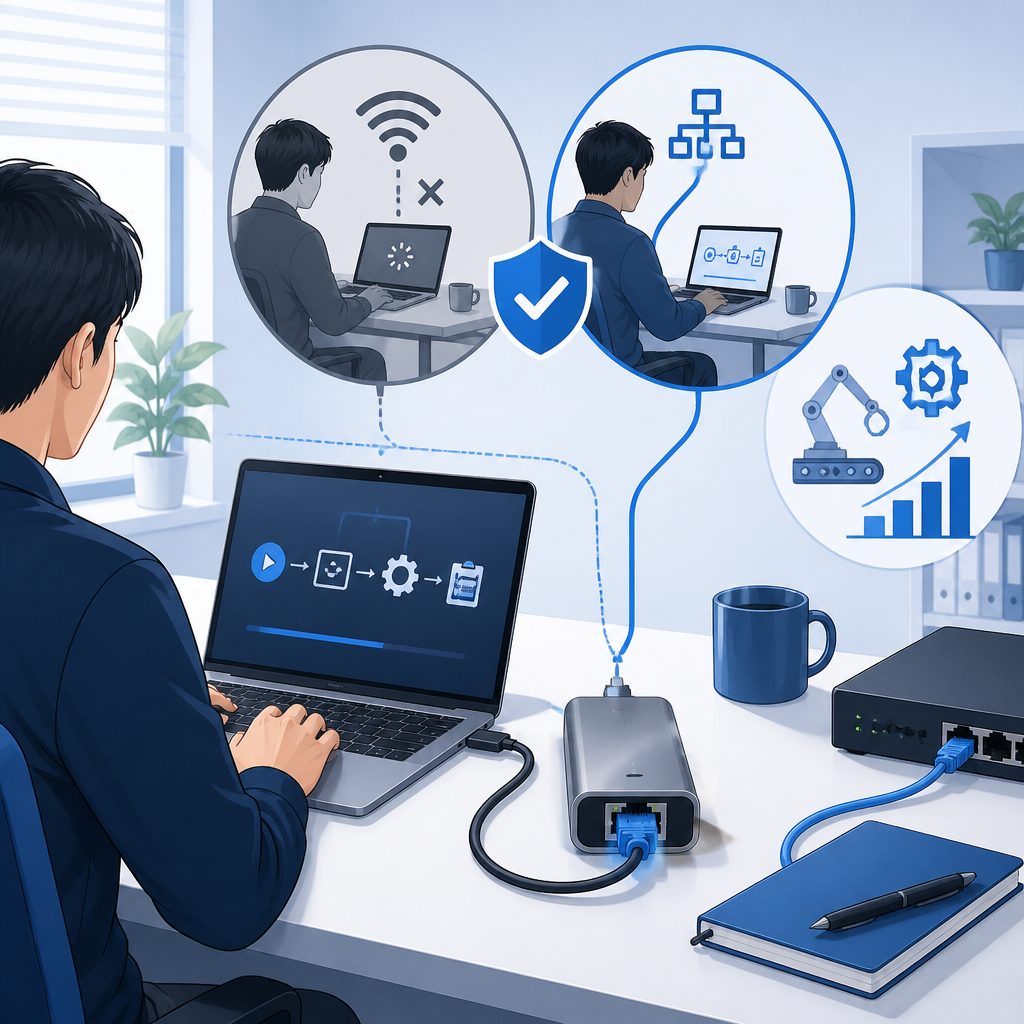
Wi-Fiが完全に止まっているわけではなくても、電波干渉や省電力設定で瞬間的に切れることがある。人が使っているぶんには気づかない程度の切断でも、無人実行中のAPI通信にとっては致命的になりやすい。
USB-Cポートしかない機種でも、変換用のアダプタを挟めば有線LANに接続できる。1000BASE-T(ギガビット)対応のものを選べば、速度面でWi-Fiに劣ることもまずない。ここだけ押さえておけば選び方で大きく失敗することはない。
USB-C LANアダプタを選ぶ前に確認する5つのポイント
| チェック項目 | 確認ポイント | 注意点 |
| 有線規格 | 1000BASE-T(ギガビット)対応か | 100BASE-TXのみだと上限100Mbpsに落ちる |
| USB規格 | USB3.1 Gen1/USB3.0以上か | USB2.0接続だと理論上480Mbpsが上限になる |
| 接続端子 | Type-C直結かどうか | Type-AしかないPCなら変換が二重になり不要な出費 |
| ドライバ | ドライバレスで動くOSか | 対応外だとインストール作業が発生する |
| 形状 | L字コネクタ・短いケーブルの有無 | 設置場所によっては取り回しに影響する |
参考:エレコム公式サイト製品情報ページ(EDC-GUC3L-W仕様表より作成)
常時稼働のパソコンを、設定変更だけでなく物理的にも安定させる選択肢がある → USB-C対応LANアダプタを商品ページで見る
なぜWi-Fiが無人の自動化を止めるのか|有線LANとの違い
人が操作しているときは、Wi-Fiが一瞬切れてもページの再読み込みで気づかずに済むことが多い。ところが無人実行のタスクは、通信エラーが出た時点でその回を諦める設計になっていることが大半だ。
このブログの自動投稿の仕組みも、WordPressへの通信が失敗したら1〜2回まで再試行し、それでも失敗すれば中途半端な下書きを残さずに処理を中止する作りにしてある。事故を防ぐための安全策だが、裏を返せば通信が不安定な環境ほど、成功するはずのタスクまで止まりやすいということでもある。
有線LANはこの手の瞬断が原理的に起きにくい。意外に思うかもしれないが、対策として難しいことは何もない。ケーブルを挿すだけで解決するケースが多い。
ルーターの設定を疑う前に、まず有線でも同じ症状が出るかを切り分けておくと、原因がWi-Fi側かプロバイダ側かの判断が早くなる。
実際に選ぶなら|USB-C LANアダプタの実例(エレコムEDC-GUC3L-W)
具体例として、エレコムのEDC-GUC3L-Wを見てみる。USB3.1 Gen1(USB3.0相当)でType-Cポートに直結でき、有線側は1000BASE-T対応。Windows 8.1以降はドライバーを入れずに挿すだけで使える。macOSは対応バージョンでも、メーカー配布のドライバーが必要になる場合がある。L字コネクタが付属し、ケーブル長は約15cmと短めで、置いたときに宙吊りにならない設計になっている。
ただし、この型番はエレコムの公式サイト上で「販売終了」の表示になっている。在庫を持つ販売店でまだ購入できる場合があるが、価格・在庫は変動するため、商品ページで確認してから判断してほしい。同じスペック帯(1000BASE-T対応・USB3.0以上・Type-C直結)の後継製品を探す際の基準としても、上の表がそのまま使える。
設置自体は難しくない。USBポートに挿し、LANケーブルを挿せば、対応OSならそのまま認識される。ネットワーク設定でIPアドレスの取得方法だけ確認しておけば、あとは普段どおり使える。
参考:エレコム公式サイト製品情報ページ(EDC-GUC3L-W)
常時稼働のマシンをもう少し広く守りたいなら、雷ガード電源タップの選び方や、NASバックアップの要否もあわせて確認しておくと抜けが少ない。
よくある質問|USB-C LANアダプタ選びで迷う点
Q. USB-C直結とUSB-A変換、どちらを選ぶべきですか。
PC側にType-Cポートがあるなら直結タイプを選ぶほうがシンプルです。Type-Aしかない場合は、Type-A用のアダプタか、Type-C変換ハブ経由の接続を検討してください。
Q. 有線にすれば本当に切断は無くなりますか。
ゼロにはなりません。ルーターやプロバイダ側の回線トラブルは有線でも起こり得ます。ただし、Wi-Fiの電波干渉や省電力設定による瞬断は避けられるため、原因の切り分けがしやすくなります。
Q. オフィスなどMACアドレスが登録制の環境でも使えますか。
製品によってはMACアドレスを変更できる専用ソフトが用意されている場合があります。利用可否は必ず自分の環境の管理者に確認してください。
まとめ|USB-C LANアダプタの選び方は3点で足りる
無人で動くタスクは、人が気づかない程度の通信の乱れにも弱い。常時稼働させる機器が1台でもあるなら、USB-C対応のLANアダプタで有線化しておくのが、費用対効果の高い対策になる。
選ぶときは、1000BASE-T対応・USB3.0以上・Type-C直結の3点を確認すれば、大きく外すことはない。
ケーブル1本で、無人実行の失敗を減らせるなら安いもの → 商品ページで価格・在庫を確認する