※本記事にはプロモーションが含まれます
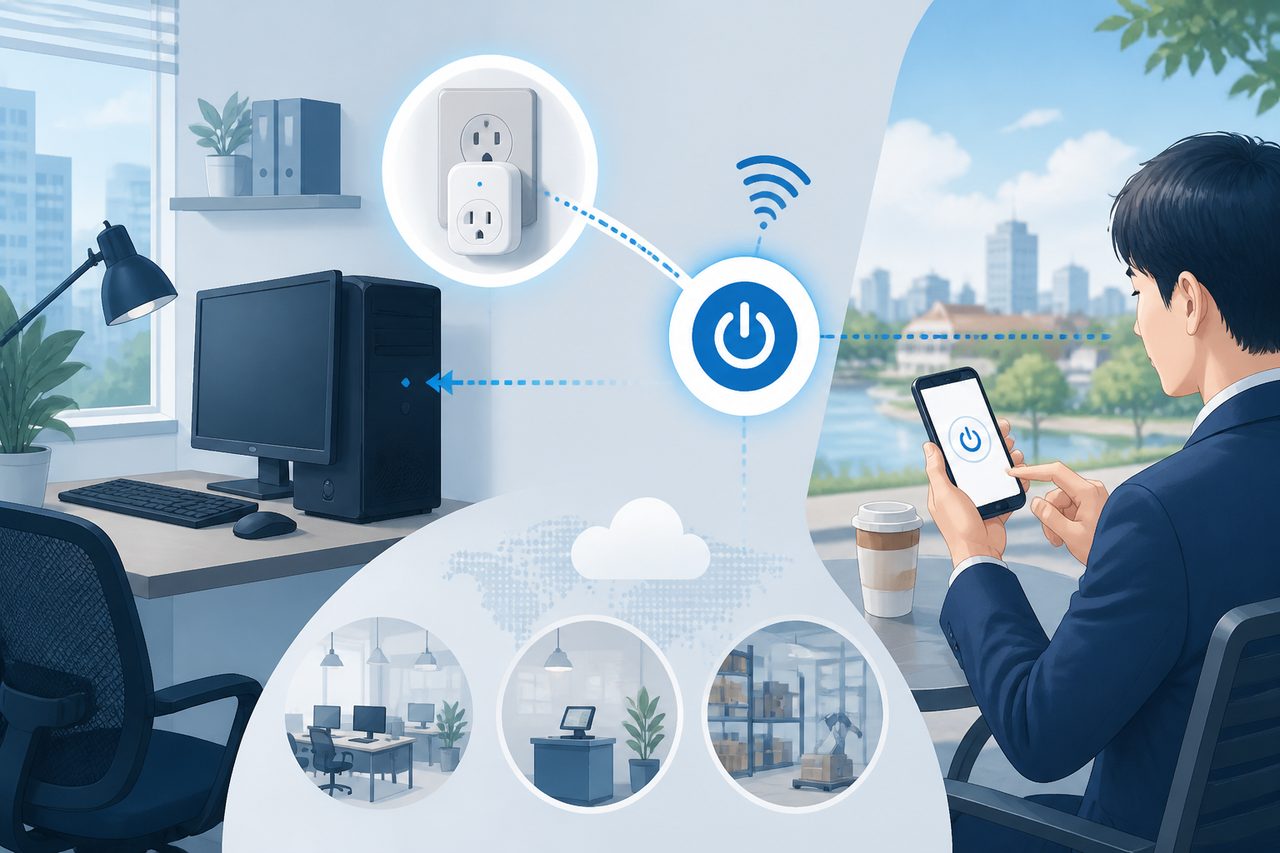
常時稼働のPCが固まって、外出先や別室から動かせない。自動化の仕組みを組んでいる人ほど、一度は経験する困りごとです。結論から言うと、スマートプラグでコンセントを一度切って入れ直せば、多くの場合は外から再起動できます。ただし「再起動」ではなく「強制的な電源断」である点を理解して使わないと、逆に自動化を壊しかねません。
スマートプラグでPCを外から再起動する仕組み
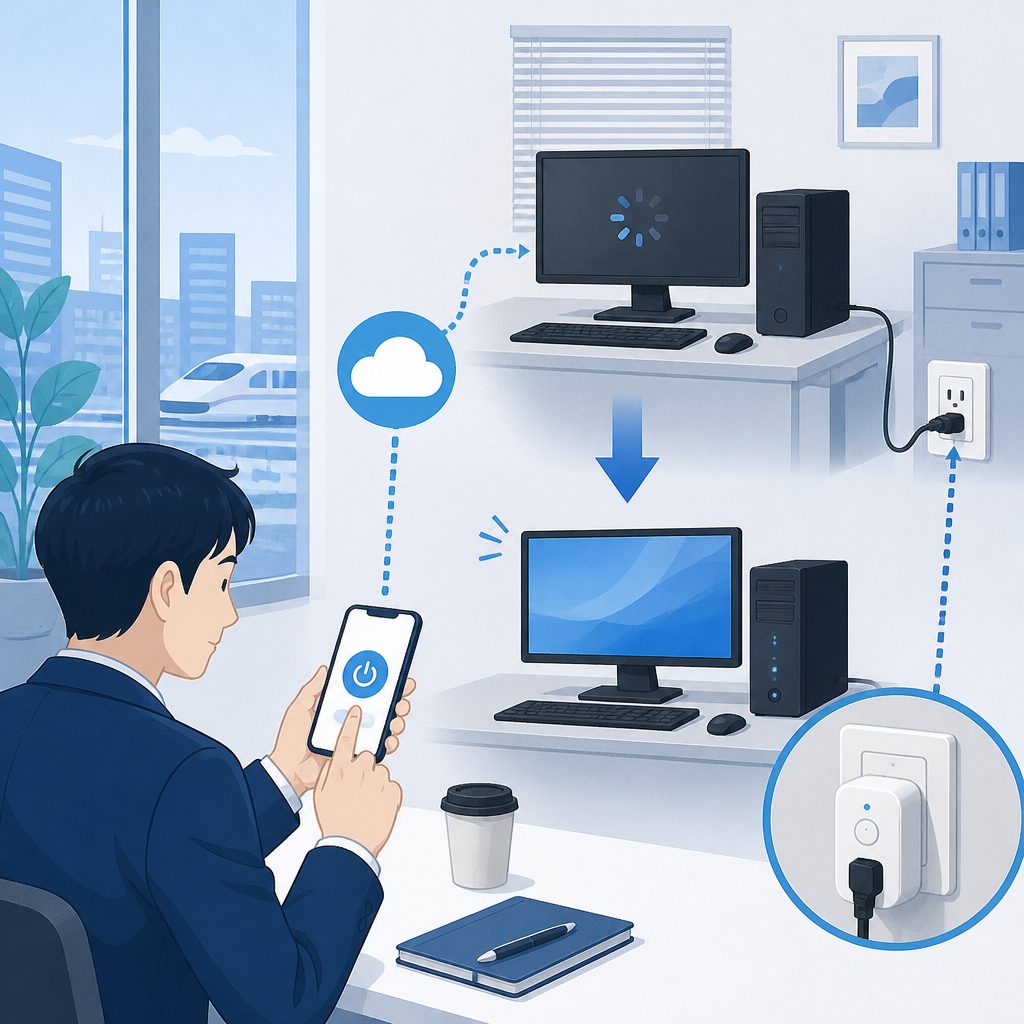
スマートプラグはコンセントとPCの電源プラグの間に挟むだけの機器です。スマホアプリからオン・オフを切り替えると、コンセントの通電自体を止められます。仕組みはとてもシンプルです。
ここで気をつけたいのは、スマートプラグでできるのは「通電を止めて、また流す」だけということです。Windowsのシャットダウンのように、OSに終了処理をお願いしているわけではありません。いわば無理やり電源を引き抜くのと同じ状態を、遠隔から作っているだけです。
PC側で「AC電源が復帰したら自動で電源が入る」設定(多くのメーカーでは「AC Recovery」「Restore on AC Power Loss」などの名称でBIOS/UEFIに用意されています)を有効にしておく必要があります。これをオンにしていないと、通電が戻ってもPCの電源ボタンは押されないままなので、再起動になりません。
参考:internet.watch.impress.co.jp「リモートでPCの電源ボタンやリセットボタンを操作したい」
止まったPCが固まる原因と、それでも試す価値がある理由
常時稼働で自動化タスクを回していると、OSやアプリが応答しなくなって画面が固まることがあります。ここまで固まってしまうと、リモートデスクトップも反応しません。こうなると現地に行って電源ボタンを長押しするしかない、というのが従来の対処でした。
ここだけ押さえておけば大丈夫です。スマートプラグは、この「現地に行くしかない」状況を「アプリから数タップで解決できる」状況に変える道具です。停止したタスクを翌朝発見して外出先から気づいても、その場で電源を入れ直せます。
スマートプラグの選び方|チェックしたい3つのポイント
PCの再起動用に選ぶなら、見るべきポイントは多くありません。意外に思うかもしれませんが、複雑な機能よりもこの3点で十分です。
| チェック項目 | 目安 | 理由 |
|---|---|---|
| 定格電力・電流 | 1500W・15A以上 | PC本体+周辺機器をまとめて挿す場合は余裕が必要 |
| 通信方式 | Wi-Fi(2.4GHz)対応 | 外出先から操作するにはBluetoothだけでは届かない |
| 消費電力の見える化 | あるとなお良い | PCが実際に落ちたか・起動したかをアプリの数値で確認できる |
参考:メーカー公表の製品仕様(SwitchBot プラグミニ W2001400)および小売各社の製品情報
今回、この用途に合う製品として挙げるのがSwitchBotのプラグミニ(型番W2001400)です。定格電力1500W・15A、Wi-Fi(2.4GHz)とBluetooth Low Energyの両対応、本体重量70gとコンセント周りでも邪魔になりにくいサイズです。消費電力・使用時間のログをアプリで日次確認でき、PCが落ちた・起動したのタイミングを電力値の変化からも確認できます。
止まったPCを、現地に行かず数タップで再起動できます SwitchBot プラグミニの商品ページを見る
遠隔再起動と遠隔シャットダウンの違い|注意点
ここが一番の注意点です。スマートプラグでできるのは強制的な電源断であり、安全なシャットダウンではありません。両者の違いを整理しておきます。
| スマートプラグでの電源断 | OSからのシャットダウン | |
|---|---|---|
| 操作 | 通電を物理的に止める | OSに終了処理を依頼する |
| 保存中データ | 保存されない場合がある | 正常に保存される |
| 再起動できる場面 | OSごと固まって反応が無いとき | OSが応答しているとき |
| 停電時の挙動 | 復電で意図せず起動する場合がある | 関係しない |
あわてなくて大丈夫です。実務では「まずリモートデスクトップやSSHで応答を確認し、反応が無いときの最終手段としてスマートプラグを使う」という順番を守れば、データを失うリスクはかなり減らせます。自動化のタスクを常時稼働のPCで回している環境ほど、この最終手段を用意しておく価値があります。
停電から復旧したときに意図せずPCが起動してしまう点も見落としやすいところです。BIOS設定を有効にする以上、この挙動とは付き合っていくことになります。気をつけてください。
参考:4thsight.xyz「リモートからパソコンの電源を入れる方法(スマートプラグ)」
導入の手順
やることは大きく3つです。
1.スマートプラグをコンセントとPCの電源ケーブルの間に設置する。 PC本体の電源プラグをスマートプラグに挿し、スマートプラグを壁のコンセントに挿します。
2.PCのBIOS/UEFIで「AC電源復帰時に自動起動」を有効にする。 メーカーによって名称が異なるため、電源関連の設定項目を確認してください。
3.スマホアプリでオン・オフを一度試し、実際に電源が入り直るか確認する。 消費電力の数値が上がればPCが起動した合図になります。
よくある質問
Q. リモートデスクトップが繋がらないほど固まっていても再起動できますか。
A. できます。スマートプラグはOSの応答状態に関係なく通電そのものを止めるため、画面がフリーズしていても電源断・再投入が可能です。
Q. 停電後に意図せずPCが起動してしまうのを防げますか。
A. スマートプラグ側では防げません。防ぐにはBIOS側の「AC電源復帰時に自動起動しない」設定に戻す必要があり、そうすると今回の遠隔再起動の仕組みも使えなくなるため、両立はできない前提で運用してください。
まとめ
スマートプラグを使った遠隔再起動は、常時稼働のPCで自動化を回している人にとって「現地に行くしかない」状況をなくす手段になります。ただし中身は強制的な電源断です。まずは応答確認、それでもダメなときの最終手段として使う順番を守れば、リスクを抑えて導入できます。
止まったPCを、現地に行かず数タップで再起動できます SwitchBot プラグミニの商品ページを見る
あわせて読みたい