※本記事にはプロモーションが含まれます
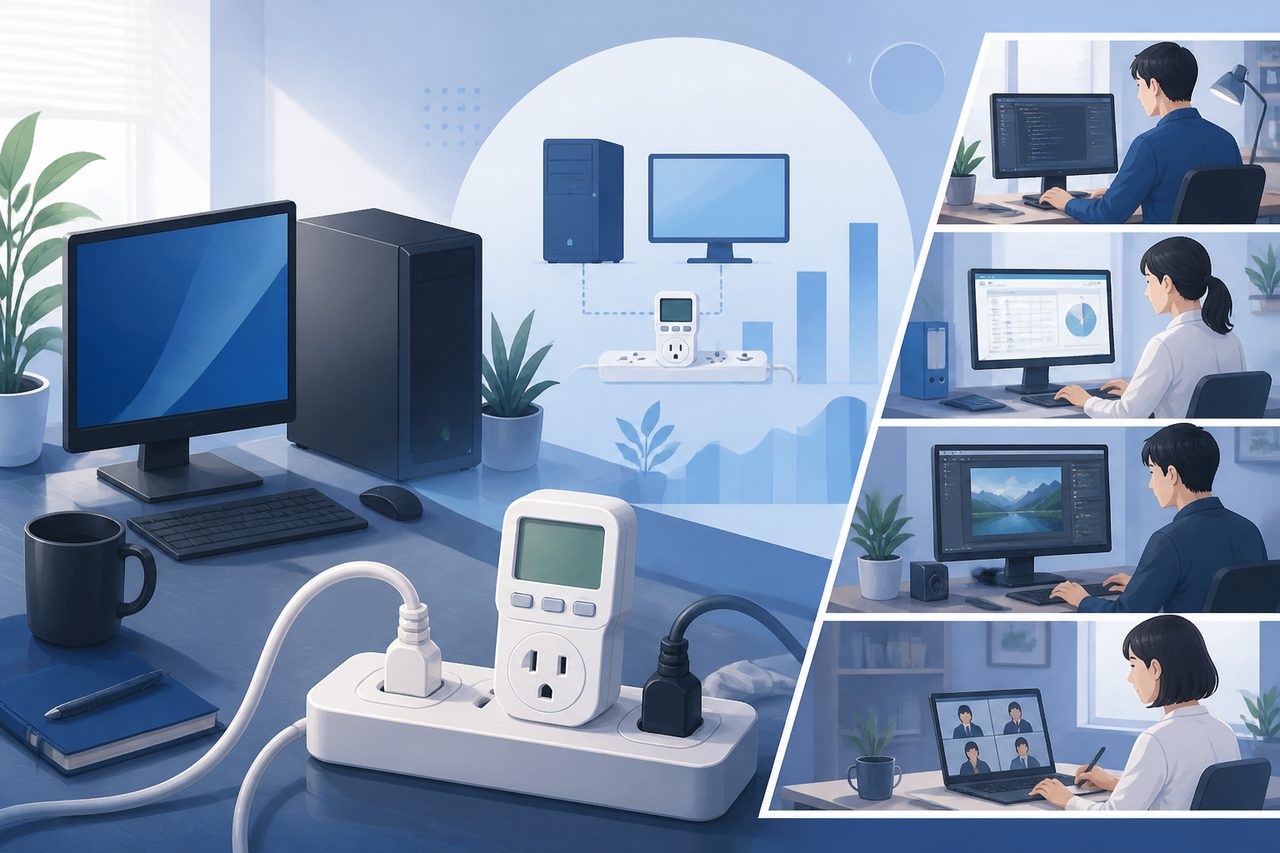
電源タップの上で、PCの電源ランプがずっと点いている。常時稼働のPCの電気代は、ワットチェッカー付き電源タップを挟めばその場で分かる。それでも確認するのは毎月の請求書だけ、という人は多いと思う。筆者はブログ5サイトをAIで自動運営していて、PCは基本的に24時間つけっぱなしだ。「このPCは今どれくらい電力を使っているのか」は、測るまでまったく分からなかった。
結論を先に書く。電気代は推測せず、ワットメーターが付いた電源タップで実際の消費電力(W)を見て、そこから計算するのが早い。「たぶん月1000円くらいかな」と見積もるより、まず数字を見たほうが判断が早い。
個人事業でPCを24時間動かしていると、電気代は地味に効いてくるコストだ。何を自動化に使っていくらかかっているかを把握しておくと、設備を増やす・減らすの判断もしやすくなる。難しい話ではない。まず数字を1つ見るところから始めればいい。
ワットチェッカー付き電源タップの表示から電気代を出す早見表
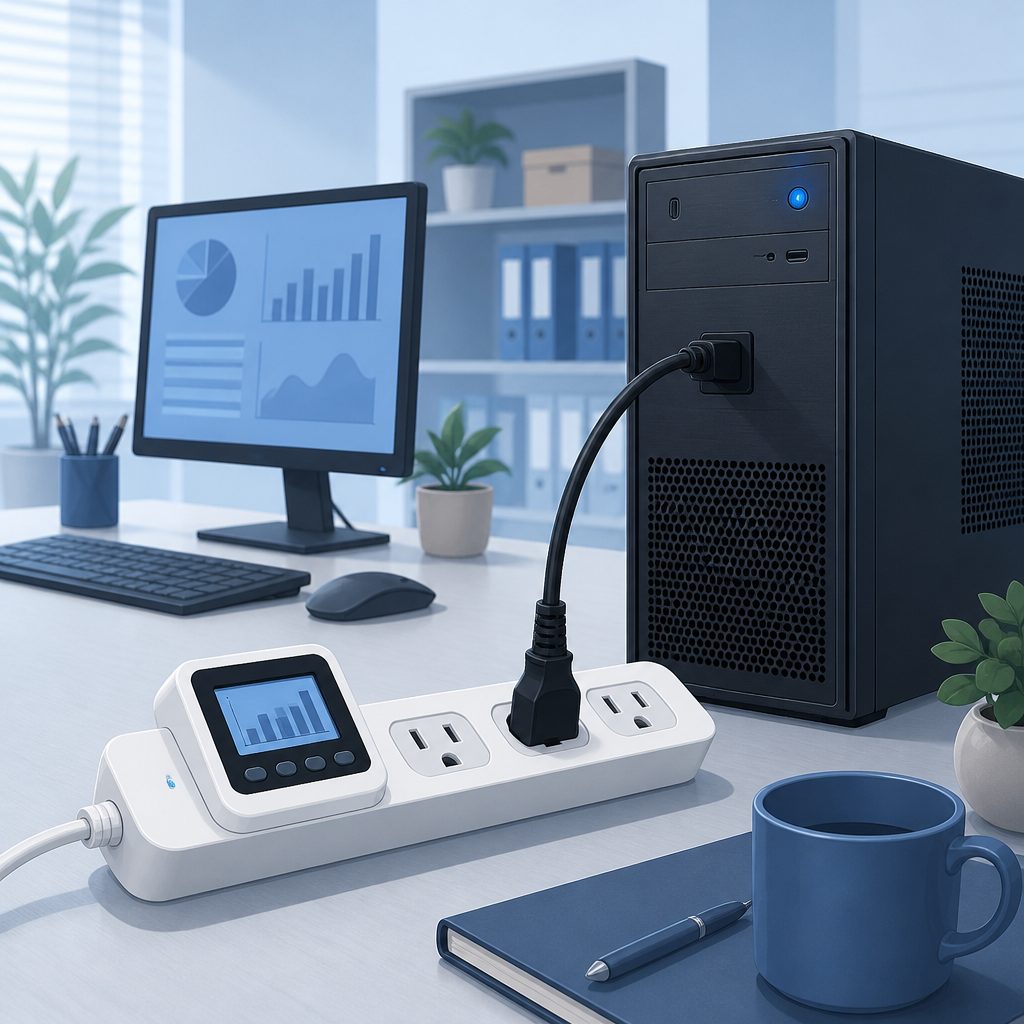
ワットメーターに表示された数字(W)から、電気代はこの式で出せる。
消費電力(W) ÷ 1000 × 稼働時間 × 単価(円/kWh)
単価は、全国家庭電気製品公正取引協議会が示す「新電力料金目安単価」31円/kWh(税込)を使う。これはあくまで目安の単価だ。実際の電気料金は契約している電力会社やプランによって変わる。正確に知りたいなら、検針票の単価に置き換えて計算してほしい。
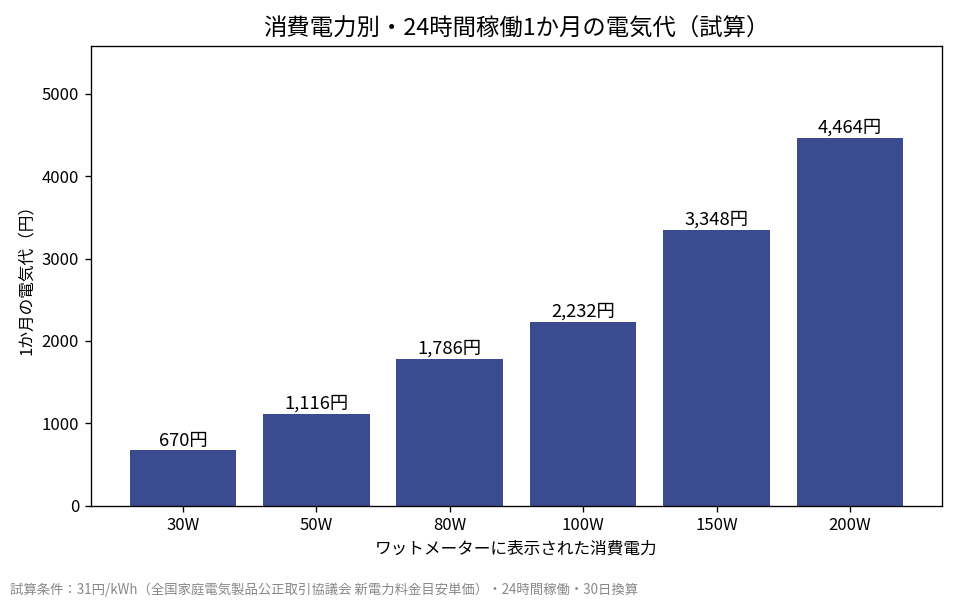
| 消費電力(W) | 1日(24時間)の電気代 | 1か月(30日)の電気代 |
| 30W | 約22円 | 約670円 |
| 50W | 約37円 | 約1,116円 |
| 80W | 約60円 | 約1,786円 |
| 100W | 約74円 | 約2,232円 |
| 150W | 約112円 | 約3,348円 |
| 200W | 約149円 | 約4,464円 |
参考:全国家庭電気製品公正取引協議会「新電力料金目安単価」31円/kWh(税込)/試算条件:24時間稼働・30日換算
表の数字を覚える必要はない。自分のワットメーターに表示された数字に近い行を探すだけで十分だ。
自分のPCの消費電力を、まず数字で見てみませんか ワットメーター付き電源タップ(サンワダイレクト)の商品ページを見る
ワットチェッカー付き電源タップで見るべき3つの数字
電源タップにワットメーターが付いていると、差し込んだ機器の消費電力をその場で確認できる。選ぶときに見ておきたい数字は3つある。本体の定格(安全に使える上限)、ワットメーターが表示できる範囲(測れる上限)、口数と個別スイッチの有無だ。
例えば、サンワダイレクトの「700-TAP071」という電源タップがある。6個口(2P差込口)で各口に個別スイッチが付き、雷ガードも内蔵している。コードは1.5mでマグネット付きなので、壁や机に付けて使う運用もできる。
本体の定格は15A/125V、つまり1500Wまでが安全に使える上限だ。一方でワットメーター自体は0〜9999Wの範囲を表示でき、電力計としての最大使用量は1800Wとされている。ここは別の数字なので、「定格1500Wなのに1800Wまで測れるのはおかしい」と混同しないほうがいい。タップに安全に流せる電力の上限と、メーターの表示・計測の仕様は別物だ。商品ページでも取扱説明書でも、別の項目として書かれている。
各口に個別スイッチが付いているのも、常時稼働のPC環境では地味にありがたい。1つの機器だけ再起動したいときに、タップごと抜かずにその口だけ落とせる。雷ガードが内蔵なので、落雷の多い時期に電源タップを別途買い足す必要もない。
なおワットメーターの最小表示は1Wで、商品ページには「合計1W以下の消費電力は表示されない」と書かれている。待機電力のようなごく小さい値を細かく追うのには向かない。価格・在庫・ポイント還元は変動するので、気になる人は商品ページで確認してほしい。商品ページでは保証は初期不良のみとされている点も、購入前に見ておきたいところだ。
24時間稼働のPC周りの電源タップについては、雷サージ吸収素子の数値や差込口の分け方の面からも書いた(雷ガード電源タップの選び方|24時間稼働PCを守る3条件)。あわせて、常時稼働させるPC本体の選び方は常時稼働のミニPCはファンレスが向く?静音と発熱の選び方でも触れている。
ワットチェッカーで測るときに気をつけたいこと
ワットメーターが表示するのは「今この瞬間」の消費電力だ。PCは起動直後やアクセス中など、負荷によって消費電力が変わる。早見表の数字をそのまま当てはめるなら、時間を変えて何回か測り、だいたいの値を見ておいたほうが安全だ。
深夜のアイドル時と、日中にAIの処理を走らせている時間とで、表示される数字が変わることもあるはずだ。1回だけ見て「ずっとこの値のはず」と決めつけないほうがいい。慌てて結論を出さなくて大丈夫だ。
もう1つ、タップには測りたいPC以外の機器を挿さないことも大事だ。ディスプレイや外付けHDDを同じ口にまとめて挿していると、表示される数字はその合計になる。PC本体だけの消費電力を知りたいなら、他の機器を外して単体で測るほうが数字がぶれない。
よくある質問
Q. ワット数の表示を見れば、そのまま毎月の電気代が分かりますか?
いいえ。ワット数はその瞬間の消費電力で、電気代は「消費電力×時間×単価」で計算した数字になる。早見表の計算方法に、自分の表示に近い数字を当てはめて確認してほしい。
Q. 本体の定格1500Wと、ワットメーターの最大1800Wはどちらを守ればいいですか?
守るべきは本体の定格(1500W)だ。差し込む機器の合計消費電力がこれを超えないようにする。1800Wはメーター側が計測できる範囲を示す数字で、タップに流してよい電力の上限とは別物として扱われている。
Q. 1Wに満たない小さな消費(待機電力など)も分かりますか?
商品ページには、ワットメーターの最小表示は1Wで、合計1W以下の消費電力は表示されないと書かれている。待機電力のようなごく小さい値を細かく知りたい場合、この製品の表示範囲では分からないと考えておいたほうがいい。
消費電力を先に見てから、必要な対策を決める ワットメーター付き電源タップ(サンワダイレクト)の商品ページを見る
まとめ|電源タップのワットチェッカーで先に数字を見る
「月にどれくらいかかっているんだろう」と推測で見積もるより、ワットメーター付き電源タップで実際の表示を見て、早見表に当てはめるほうが早い。本体の定格とメーターの計測範囲は別の数字として扱い、瞬間値は何度か測って判断する。
正直、請求書の合計額だけ見ていたころは「まあこんなものか」で済ませていた。数字を1つ見るようになってから、使っていない時間にどれだけ動かし続けているかの方が気になるようになった。常時稼働のPCを増やすほど、この数字は積み重なっていく。